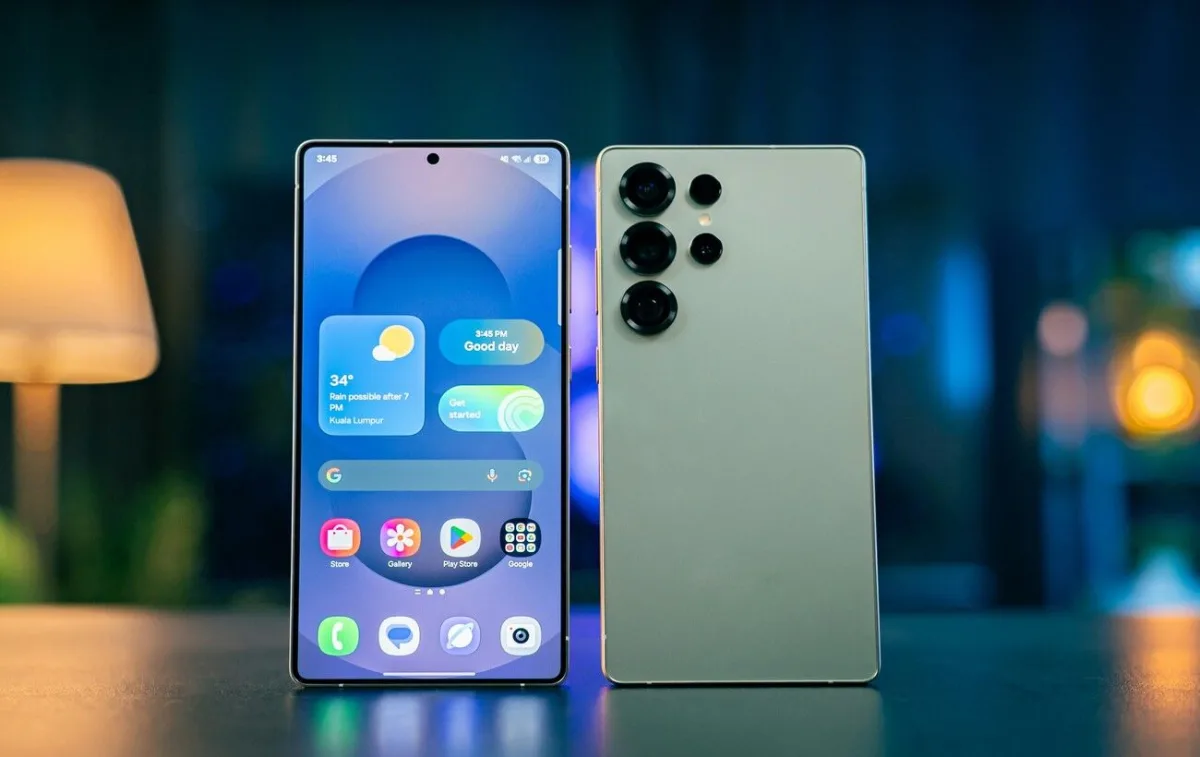
Яким секретам приховується Samsung Galaxy
Смартфони Samsung Galaxy мають репутацію потужних гаджетів, але більшість користувачів навіть не здогадується про наявність прихованих інструментів прямо у системних параметрах. Регулярні оновлення One UI додають нові можливості для персоналізації, підвищення безпеки та комфорту використання. У цій статті розберемося, як активувати 5 критично важливих функцій, які драматично покращать ваш досвід роботи зі смартфоном.
Поради експертів: Більшість секретних функцій Samsung прямують у стандартних налаштуваннях, але залишаються непоміченими через глибину меню. Активація займає хвилини, але впливає на якість життя щодня.
1. Роздільний звук додатків — як одночасно слухати різні джерела
Одна з найпрактичніших можливостей — функція Separate App Sound — дозволяє одночасно транслювати звук з різних програм на окремі пристрої. Наприклад, ви можете налаштувати систему так, щоб навігаційні підказки лунали з динаміка телефона, тоді як музика продовжуватиме грати через Bluetooth-колонку в авто.
Це особливо корисно під час водіння, роботи або домашнього кінотеатру, коли потрібна гнучкість у виборі джерела звучання для кожної програми окремо.
Як активувати роздільний звук:
- Відкрийте Налаштування → Звуки і вібрація
- Знайдіть розділ Роздільний звук додатка (Separate App Sound)
- Увімкніть тумблер для активації
- Виберіть програму, для якої налаштовуєте окремий звук
- Виберіть приймачем сигналу (динамік телефона, Bluetooth-пристрій тощо)
- Повторіть для інших додатків за потребою
Система зберігатиме налаштування, і при наступному запуску програм звук автоматично спрямовуватиметься на обраний пристрій. Це надзвичайно зручно і часто залишається невідомим навіть досвідченим користувачам.
2. Перепризначення бічної кнопки — повна персоналізація керування
Фізична бічна кнопка на Samsung Galaxy зазвичай працює лише для блокування екрана або виклику асистента. Але можна радикально змінити її функціональність за допомогою глибоких налаштувань.
Опції для подвійного натискання (Double Press):
- Запуск ліхтарика миттєво
- Відкриття будь-якої встановленої програми
- Активація сценаріїв автоматизації та SmartThings
- Запуск камери в швидкому доступі
Опції для тривалого натискання (Long Press):
- Заміна Bixby на інші голосові асистенти (Alexa, Google Assistant, Meta AI)
- Відкриття меню вимкнення пристрою
- Активація режимів енергозбереження
- Включення екстреної допомоги
Як налаштувати бічну кнопку:
- Перейдіть у Налаштування → Додаткові функції
- Оберіть Бічна кнопка (Side Button або Power Button)
- Налаштуйте Double Press на потрібну дію
- Налаштуйте Long Press окремо
- Протестуйте нові призначення
Результат: Ваш смартфон адаптується саме під вас, і ви економите десятки натискань на екран щодня.
3. Захищена папка — конфіденційність на найвищому рівні
Samsung інтегрував потужний інструмент Secure Folder — окремо зашифрований розділ пам'яті, ізольований від основного профілю смартфона. Це справді окрема зона з власним паролем, PIN-кодом або доступом по відбитку пальця.
Що можна зберігати у захищеній папці:
- Банківські додатки та платіжні системи
- Конфіденційні документи та договори
- Приватні фотографії та відео
- Особисті повідомлення та листування
- Медичні записи та персональну інформацію
Активація Secure Folder:
- Відкрийте Налаштування → Безпека та конфіденційність
- Перейдіть до Більше налаштувань безпеки
- Оберіть Захищена папка
- Встановіть пароль, PIN-код або відбиток пальця
- Дозвольте дозволи, які запросить система
- Перемістіть потрібні програми та файли до папки
- Приховайте іконку папки в меню додатків (за бажанням)
Папка залишатиметься невидимою для інших користувачів, навіть якщо вони матимуть доступ до вашого телефона. Це справжня цифрова скарбниця приватності.
4. Dual Messenger — два облікові записи в одному месенджері
Якщо вам потрібно використовувати Telegram, WhatsApp або Facebook Messenger одночасно з двома різними акаунтами, Samsung запропонував елегантне рішення — функція подвійного профілю.
Як це працює:
Система створює повну незалежну копію месенджера, яка функціонує як окремий додаток. У другої копії буде свій список контактів, повідомлення, налаштування та навіть своя іконка в меню. Жодних перехресних конфліктів — чистий поділ на роботу та особисте (або будь-які інші варіанти).
Активація Dual Messenger:
- Перейдіть у Налаштування → Додаткові функції
- Знайдіть розділ Dual Messenger
- Оберіть месенджер, для якого потрібна копія (Telegram, WhatsApp, Messenger)
- Натисніть кнопку увімкнення для вибраного додатка
- Дозвольте системі встановити другу копію
- Авторизуйтеся у другому акаунті
Важливо: Функція Dual Messenger недоступна для всіх додатків. Роботи найчастіше з популярними месенджерами та соціальними мережами, але не гарантована універсальність.
Один акаунт можна залишити на одному екрані, а другий — на іншому робочому столі, щоб вони випадково не змішувалися.
5. Samsung Photo Assist — ШІ-редактування фото у вбудованій галереї
Починаючи з One UI 5.1, фірмовий додаток «Галерея» отримав вбудовані ШІ-інструменти для редагування фотографій без сторонніх програм. Це надзвичайно потужно та зручно для швидких маніпуляцій.
Функція виділення об'єкта (Object Selection):
Відкрийте фото, затисніть пальцем на будь-якому об'єкті (людину, тварину, предмет) — система автоматично виділить його контур. Після цього з'явиться контекстне меню з опціями:
- Копіювати — об'єкт скопіюється в буфер обміну
- Поділитися — одразу передати виділений елемент в іншу програму
- Зберегти як стікер — створити вирізку зі зберіганням прозорого фону
- Редагування (три точки) — найширші можливості обробки
Видалення об'єктів з фото:
Крім виділення, система дозволяє повністю видаляти непотрібні предмети або людей з фону. Процес простий: виділте об'єкт — натисніть на видалення — ШІ заповнить простір, грамотно відновивши фон. Якість результату часто вражає — фото виглядають природно без «простоєвань».
Як користуватися Photo Assist:
- Відкрийте фотографію у встановленому додатку «Галерея»
- Довгим натиском затисніть на об'єкт, який хочете виділити
- Дочекайтеся анімації контуру і появи меню
- Виберіть потрібну дію (копіювання, видалення, зберігання як стікер)
- Для видалення — повторіть процес і оберіть видалення в розширеному меню
Результат: Професійне редагування фото без завантаження додаткових програм і додаткових облікових записів.
Додаткові поради для оптимізації Galaxy
Після активації основних функцій рекомендуємо перевірити й інші варіанти персоналізації:
- Встановіть вибіркові повідомлення від додатків (не дозволяйте всім повідомленням вривтися в спокій)
- Активуйте режим фокусування для роботи та сну
- Налаштуйте SmartThings для автоматизації домашніх пристроїв
- Використовуйте режим одного руки для комфорту на великому дисплеї
- Включіть «Сімплекс» для мінімалістського екрана без украінів
Висновок: від стандартного смартфона до персоналізованого помічника
Samsung Galaxy пропонує майже необмежені можливості для персоналізації та оптимізації. Переважна більшість користувачів використовує лише 20% можливостей свого гаджета — решта залишається у меню налаштувань, невідома й невикористана.
Ці 5 функцій — роздільний звук, перепризначення кнопок, захищена папка, Dual Messenger та Photo Assist — є тільки початком. Кожна активація займає кілька хвилин, але вплив на ваш повсякденний досвід буде помітним одразу ж.
Почніть з однієї функції, яка вам найбільше цікава, потім поступово експериментуйте з іншими. Ваш смартфон адаптується під ваш стиль роботи та переваги — точно так, як і має бути з премієм-гаджетом 2026 року.
Спробуйте ці налаштування прямо зараз — деякі з них можуть стати для вас справжнім відкриттям і змінити щоденну взаємодію зі смартфоном назавжди!
Часті запитання
Як активувати роздільний звук у Samsung Galaxy?
Перейдіть у Налаштування → Звуки і вібрація → Роздільний звук додатка, увімкніть тумблер, оберіть програму та приймача сигналу (динамік або Bluetooth-пристрій). Система зберігатиме налаштування для кожного додатка окремо.
Чи можна видалити Bixby і замінити його на Google Assistant?
Так, через меню Налаштування → Додаткові функції → Бічна кнопка. При довгому натисканні бічної кнопки можна обрати будь-який голосовий асистент (Google Assistant, Alexa, Meta AI) замість Bixby.
Що таке Secure Folder і як вона захищає дані?
Secure Folder — це окремо зашифрований розділ пам'яті у Samsung Galaxy, ізольований від основного профілю. Вона захищена окремим паролем, PIN-кодом або відбитком пальця і прозорі для інших користувачів, навіть якщо вони матимуть доступ до смартфона.
Як створити два облікові записи в одному месенджері?
Використовуйте функцію Dual Messenger: Налаштування → Додаткові функції → Dual Messenger. Оберіть месенджер (Telegram, WhatsApp, Messenger) і активуйте для нього другу копію. Система встановить незалежний додаток з окремими контактами й повідомленнями.
Як у Galaxy видалити непотрібні предмети з фотографії?
Відкрийте фото у «Галереї», довгим натиском виділіть об'єкт, який потрібно видалити. Натисніть на три вертикальні точки → видалення. ШІ-система Samsung Photo Assist автоматично заповнить порожній простір, відновивши фон природним способом.
Чи всі програми підтримують Dual Messenger?
Ні, функція Dual Messenger найчастіше доступна для популярних месенджерів (Telegram, WhatsApp, Messenger) і деяких соціальних мереж, але не універсальна для всіх додатків на смартфоні.